Приложение для кладовщика
Начать можно с обычного смартфона на Android 8.0 и новее: штрихкоды и ярлыки читает камера, ТСД и сканер покупать не обязательно. Работает, даже когда в углу склада пропадает Wi-Fi.
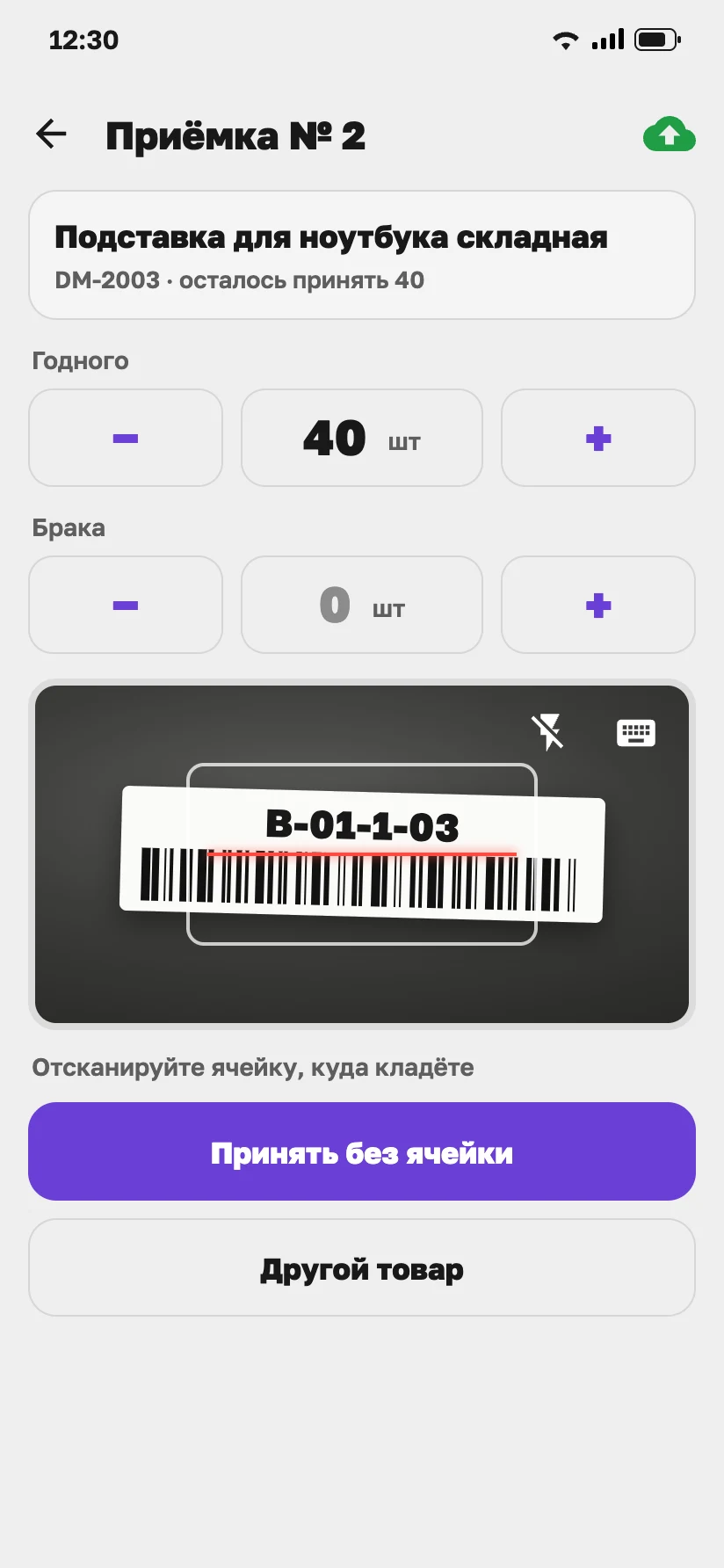
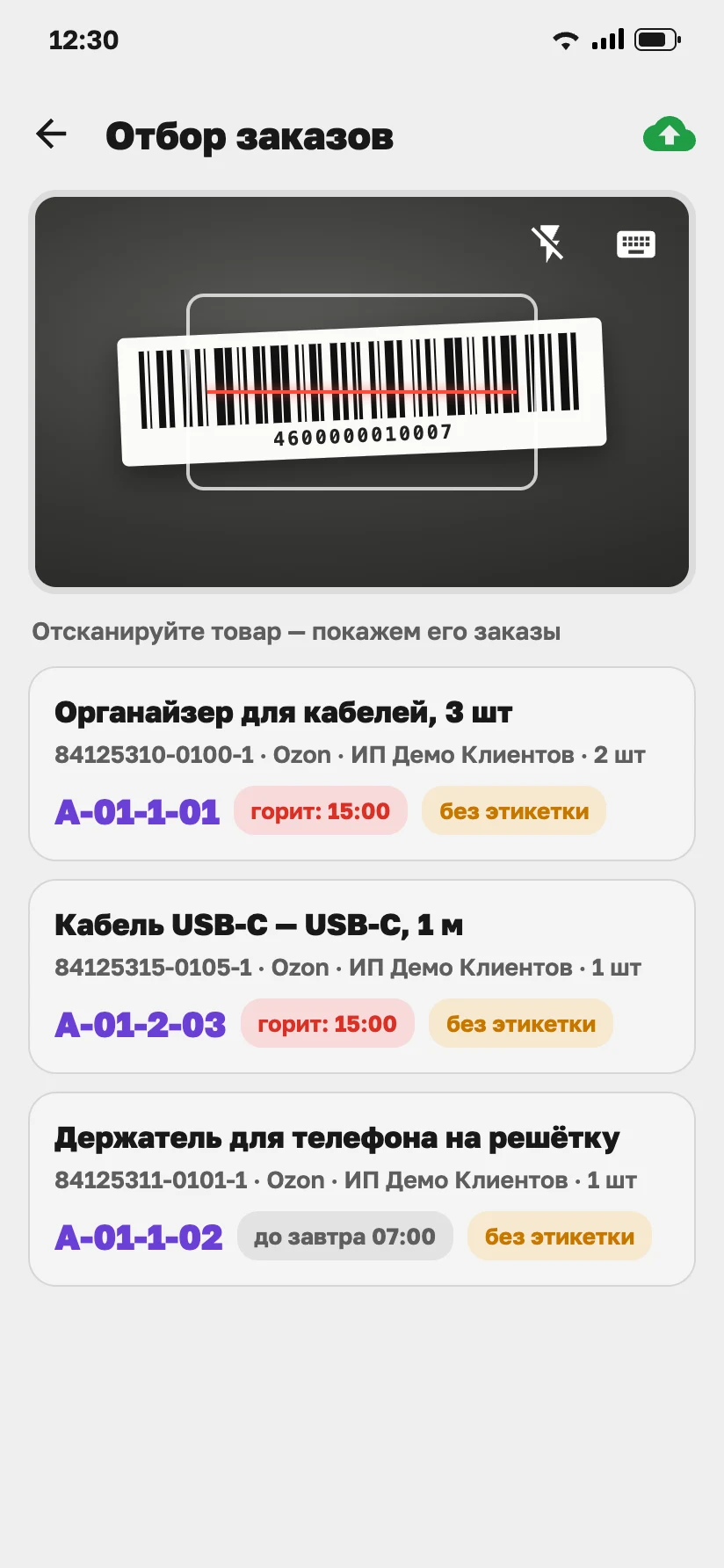
Что делает кладовщик в приложении
- Приёмка
- По скану или по заявке. Годное, брак, фото брака камерой. Коды «Честного знака» проверяются сразу.
- Размещение
- Сканируете товар, приложение подсказывает ячейку. Можно разместить сразу нужное количество.
- Перемещение
- Из ячейки в ячейку, с отметкой, кто и когда переложил.
- Отбор FBS
- Очередь заказов по сроку отгрузки. «Упаковано», «Напечатать этикетку», «Товара нет».
- Инвентаризация
- По документу инвентаризации: ячейка за ячейкой, сканер или ручной ввод количества.
- Ручной ввод
- Если код не читается, товар ищется по названию или артикулу.
- Моя смена
- Сколько собрал сегодня и сколько заработал по сдельным ставкам. Вход по QR-коду без ввода пароля.
Пропала связь, а скан не потерялся
Если сети нет, операция сохраняется в очередь на телефоне. Кладовщик продолжает работать и видит на экране «Очередь отправки», сколько операций ждёт. Когда связь возвращается, приложение отправляет их само.
И не задвоится
Каждой операции номер присваивается в момент скана. Если телефон отправил её, но не дождался ответа, и отправил ещё раз, сервер узнает номер и вернёт первый результат. Приёмка не удвоится, заказ не упакуется дважды.
Какое оборудование нужно
| Устройство | Требования | Для чего |
|---|---|---|
| Терминал сбора данных (ТСД) | Android 8.0 и новее с камерой | Защищённый корпус и ремешок, удобнее смартфона на смене |
| Смартфон | Android 8.0 и новее, камера | Для начала работы и небольшого склада |
| Сканер штрихкодов у компьютера | USB или радиосканер, работающий как клавиатура | Сборка и упаковка FBS в браузере на станции упаковки |
| Принтер этикеток | Любой принтер, который печатает PDF, этикетки 58×40 и ярлыки площадок | Подключается к компьютеру с агентом печати на Windows или macOS |
Коды приложение читает камерой устройства. Встроенный лазерный сканер ТСД и Bluetooth-сканеры оно пока не использует, приложения для iPhone нет.
Как установить
- В системе откройте «Администрирование → Приложения» и отсканируйте QR-код телефоном, скачается установочный файл.
- Разрешите установку из этого источника и установите приложение.
- Войдите логином сотрудника или по QR-коду из его профиля.
Ссылка на установку есть в разделе «Приложения» внутри системы.